Кто выполняет: закупщик. Результат: проведённый заказ поставщику и его файл Excel.
Когда выполняется: когда решено закупить товар у российского поставщика и согласованы состав, цены и срок отгрузки.
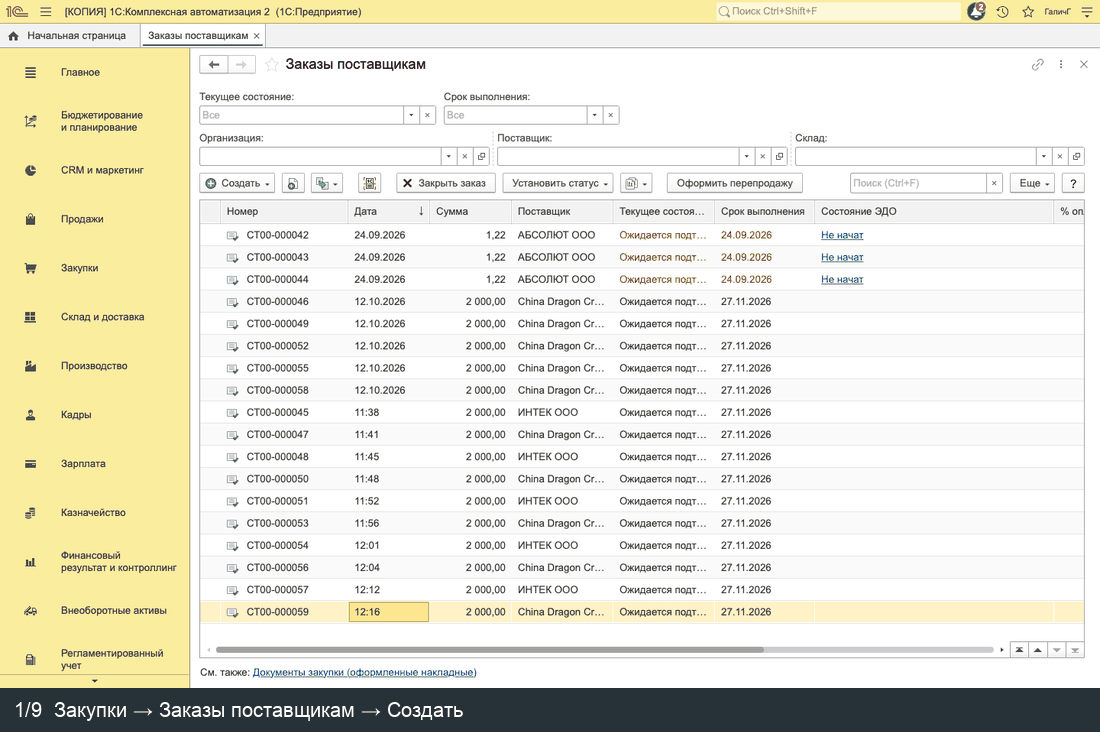
- Откройте Закупки → Заказы поставщикам и нажмите Создать → Новый.
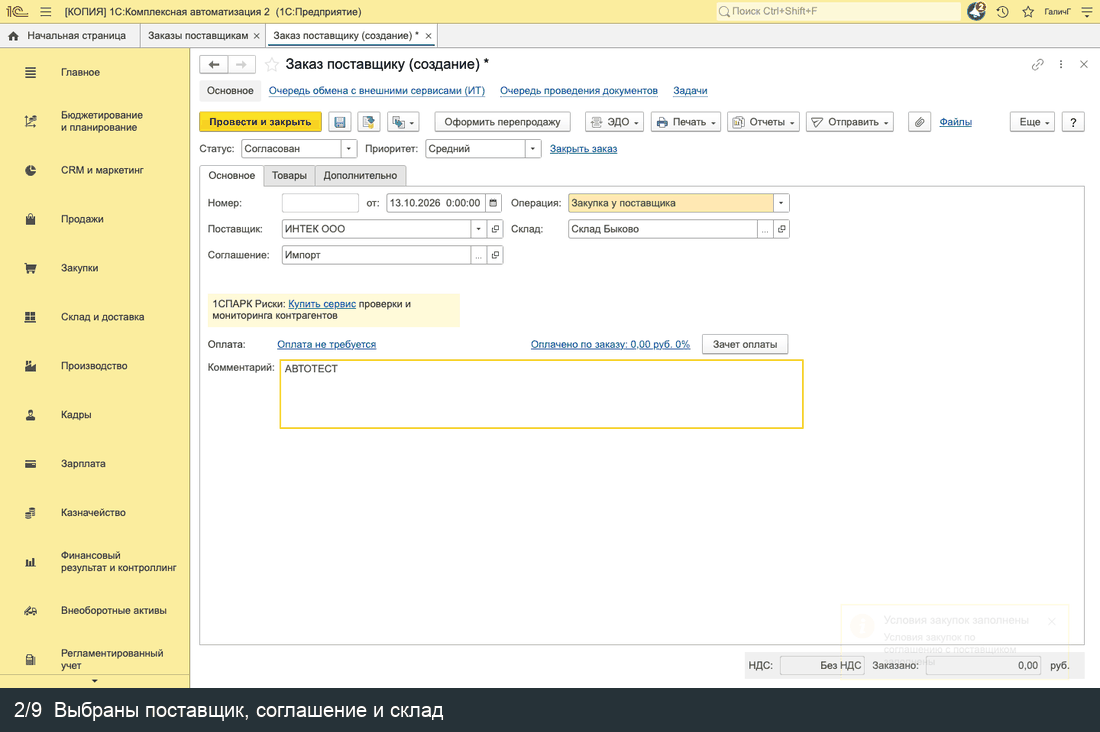
- Выберите поставщика. Соглашение и склад подставятся сами; если соглашение пустое, выберите его.
- На вкладке Товары нажмите Заполнить → Подобрать товары.
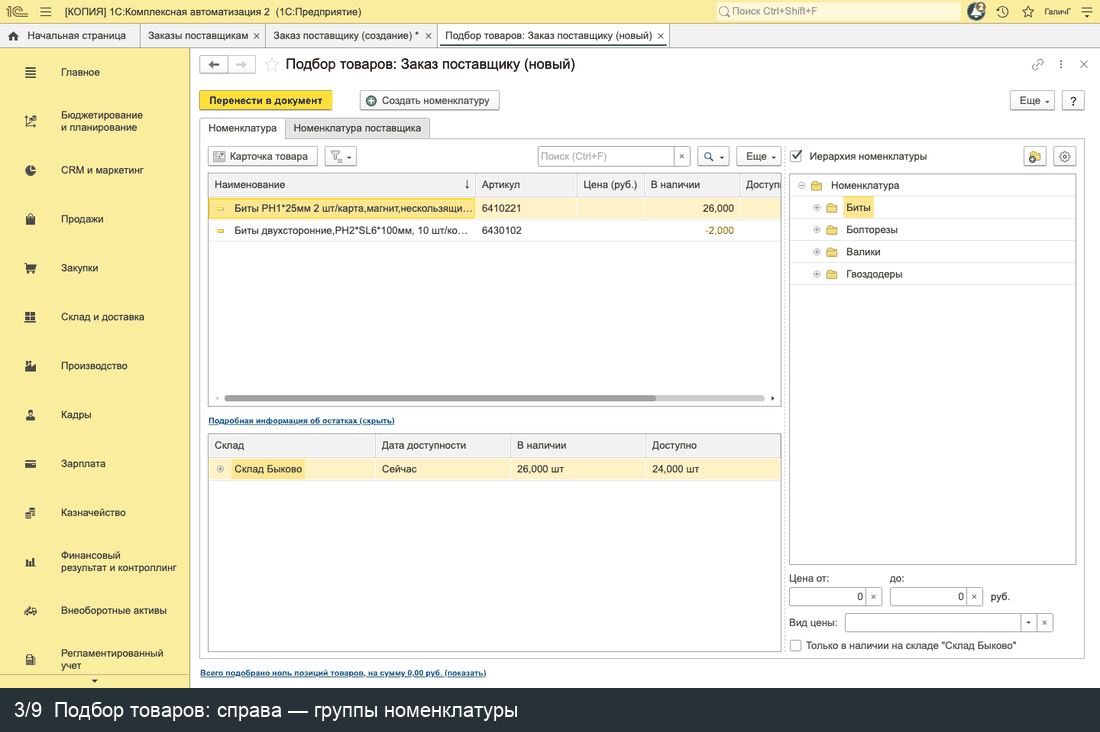
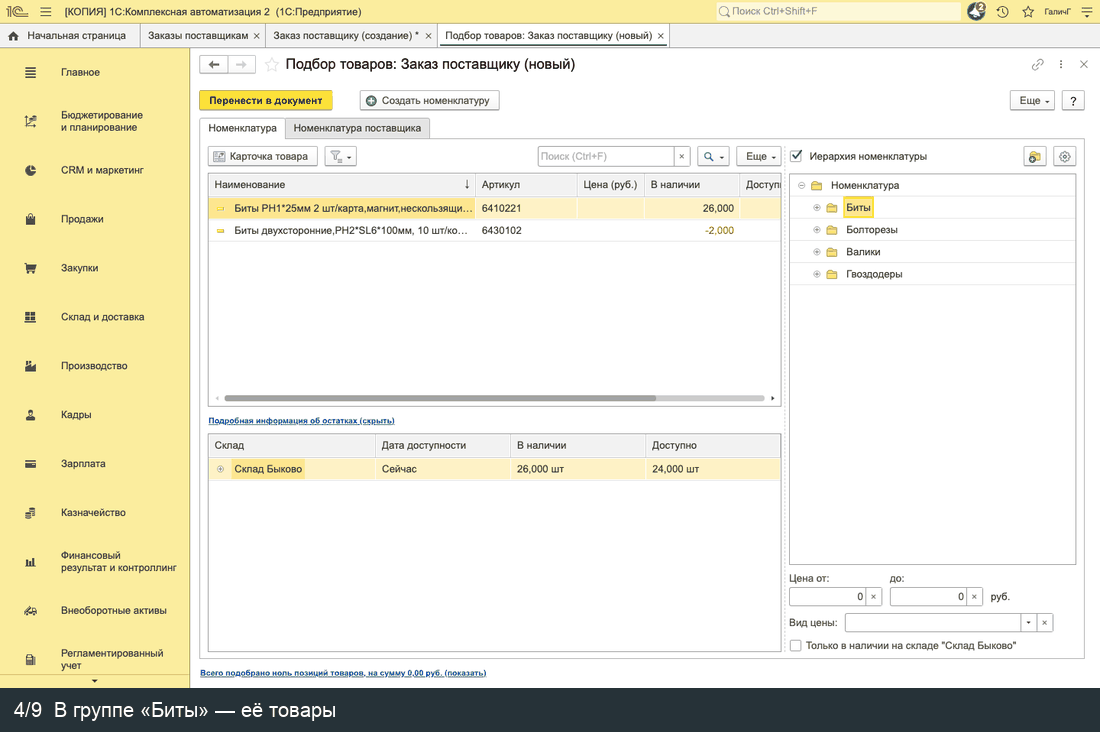
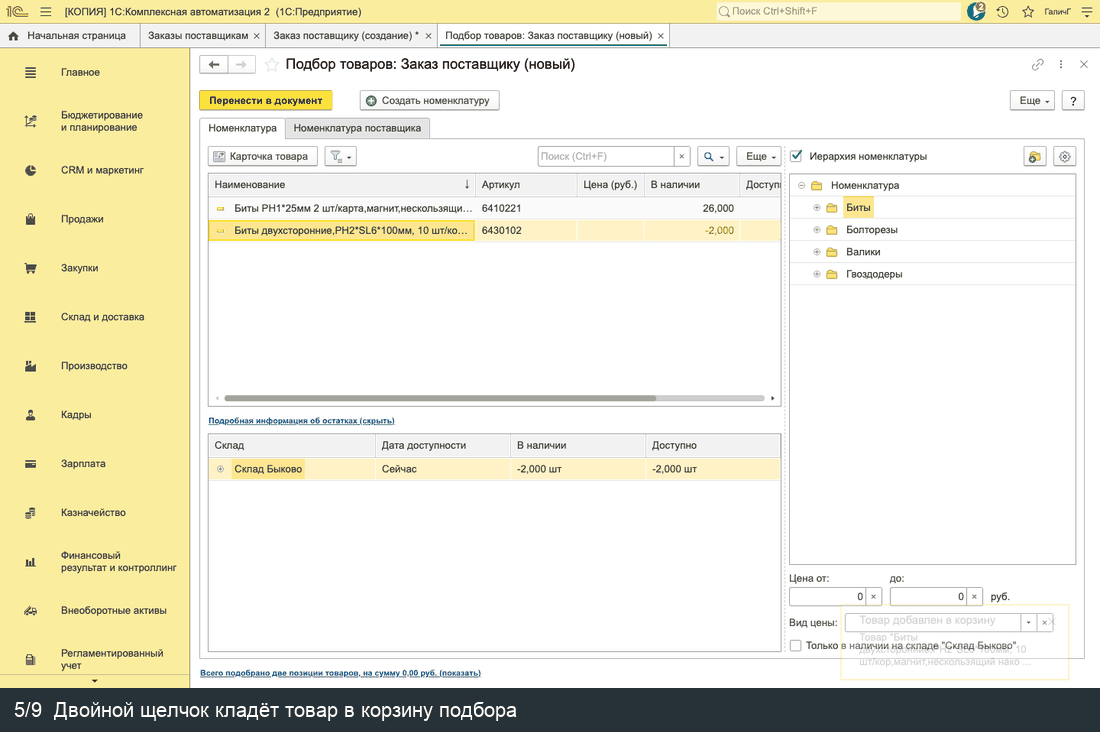
- В окне подбора справа показаны группы номенклатуры. Щёлкните группу — слева останутся её товары. Двойной щелчок по товару кладёт его в корзину. Нажмите Перенести в документ.
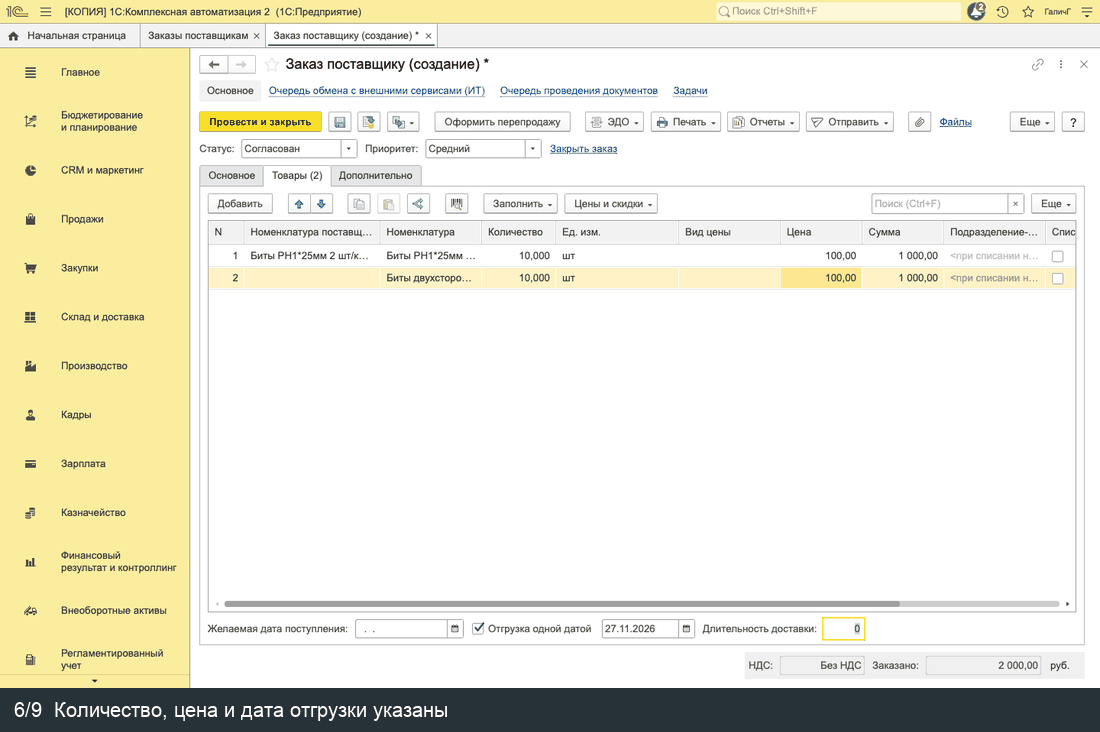
- В строках укажите количество и цену.
- Внизу вкладки укажите дату отгрузки поставщиком.
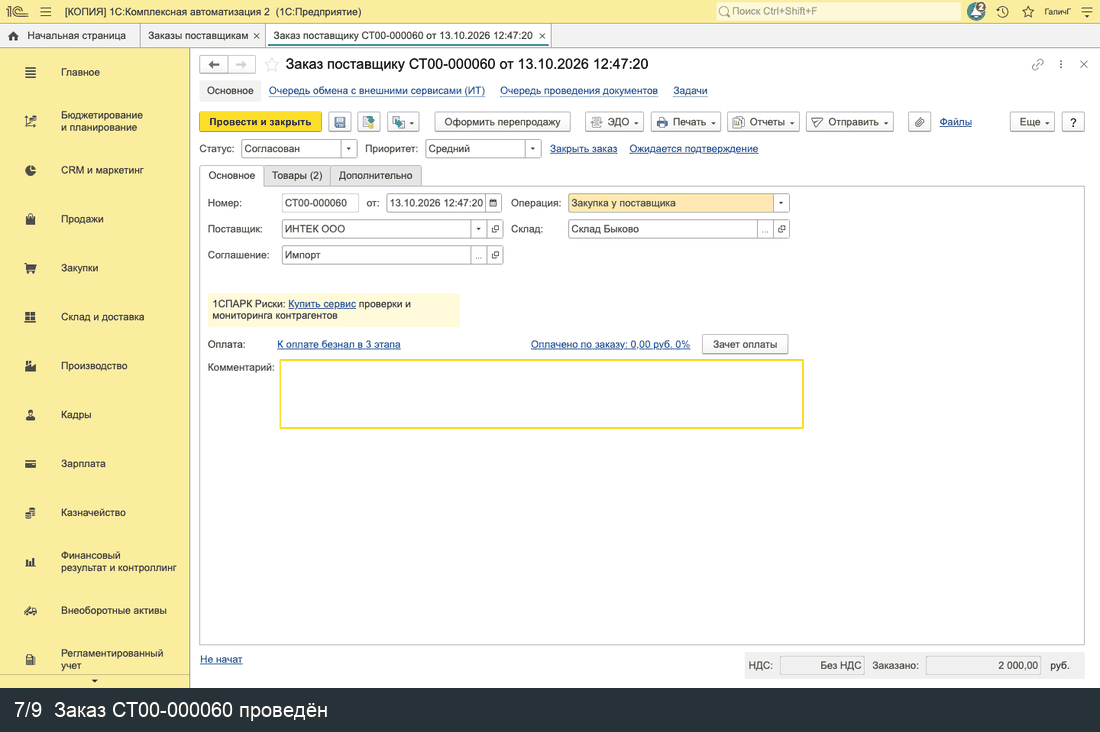
- Нажмите Провести.
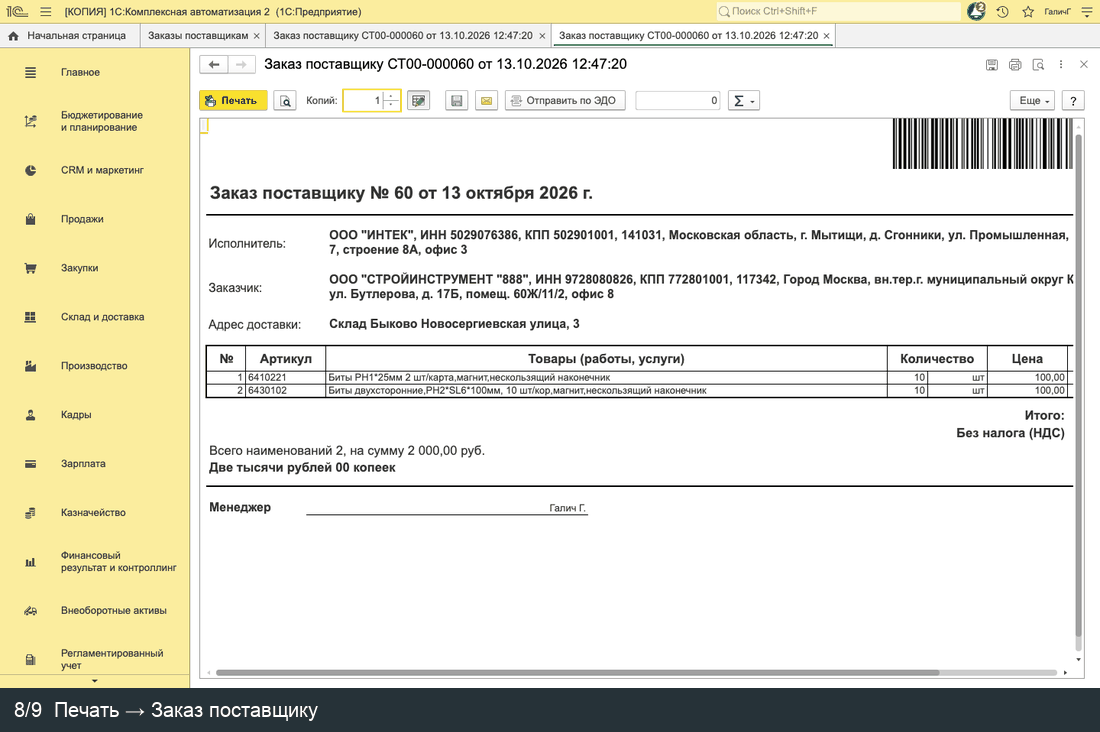
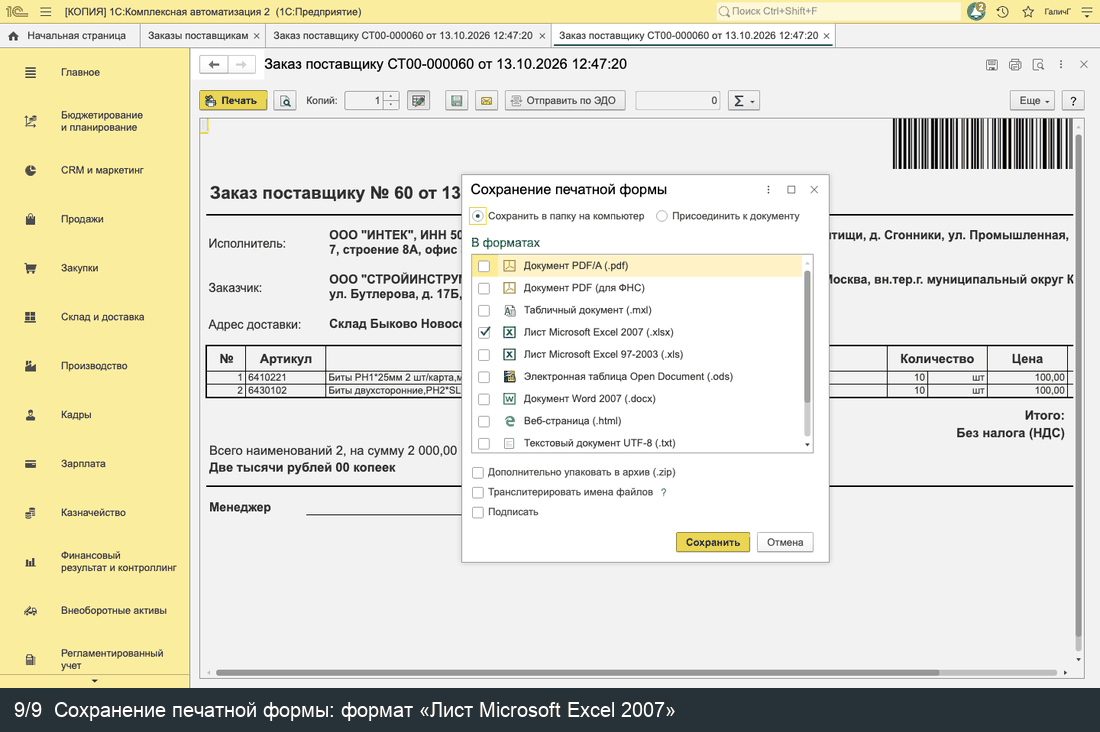
- Чтобы сохранить заказ в Excel: Печать → Заказ поставщику, кнопка Сохранить (дискета), формат Лист Microsoft Excel 2007 (.xlsx), Сохранить.
Кадры по шагам — переключайте вкладки:
Если справа в подборе нет групп
Нажмите кнопку с шестерёнкой над правой панелью и выберите Навигация по иерархии. Настройка запоминается.
Заказ не проводится: «Дата платежа должна быть не меньше даты документа»
Не заполнена дата отгрузки. Этапы оплаты в соглашении отсчитываются от неё: без даты отгрузки дата платежа получается пустой. Укажите дату отгрузки так, чтобы самый ранний платёж приходился не раньше даты заказа. Например, если в соглашении есть этап «за 30 дней до отгрузки», дата отгрузки должна быть не ближе чем через 30 дней.
Дальше: 2. Заказы зарубежному поставщику