
Кто выполняет: менеджер (доставка в заказе) и логист (рейс). Результат: рейс водителя записан документом «Рейс».
Когда выполняется: доставка в заказе — при оформлении заказа клиента; рейс — когда заказы распределяют по машинам перед отправкой.
Доставка в заказе клиента
В рейс можно включить только заказ, в котором указана доставка.
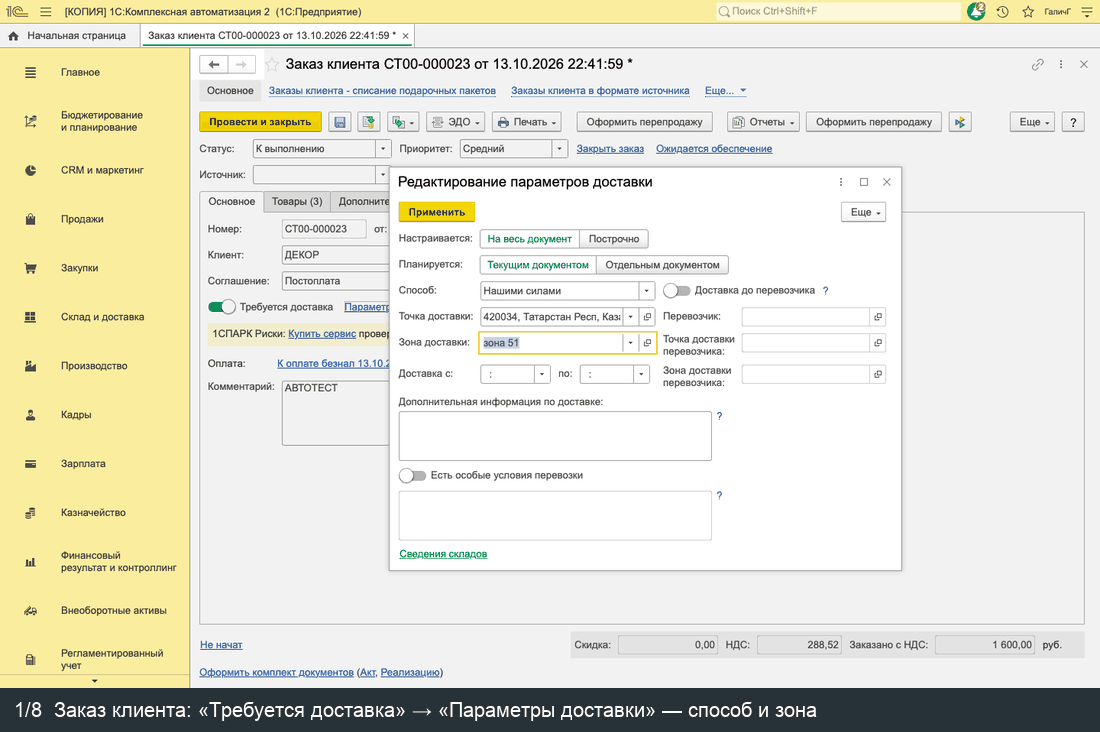
- В заказе клиента на вкладке «Основное» включите переключатель Требуется доставка.
- Нажмите Параметры доставки. Выберите способ Нашими силами; точка доставки подставится из адреса клиента.
- Укажите зону доставки — без неё параметры не применяются. При необходимости укажите время доставки.
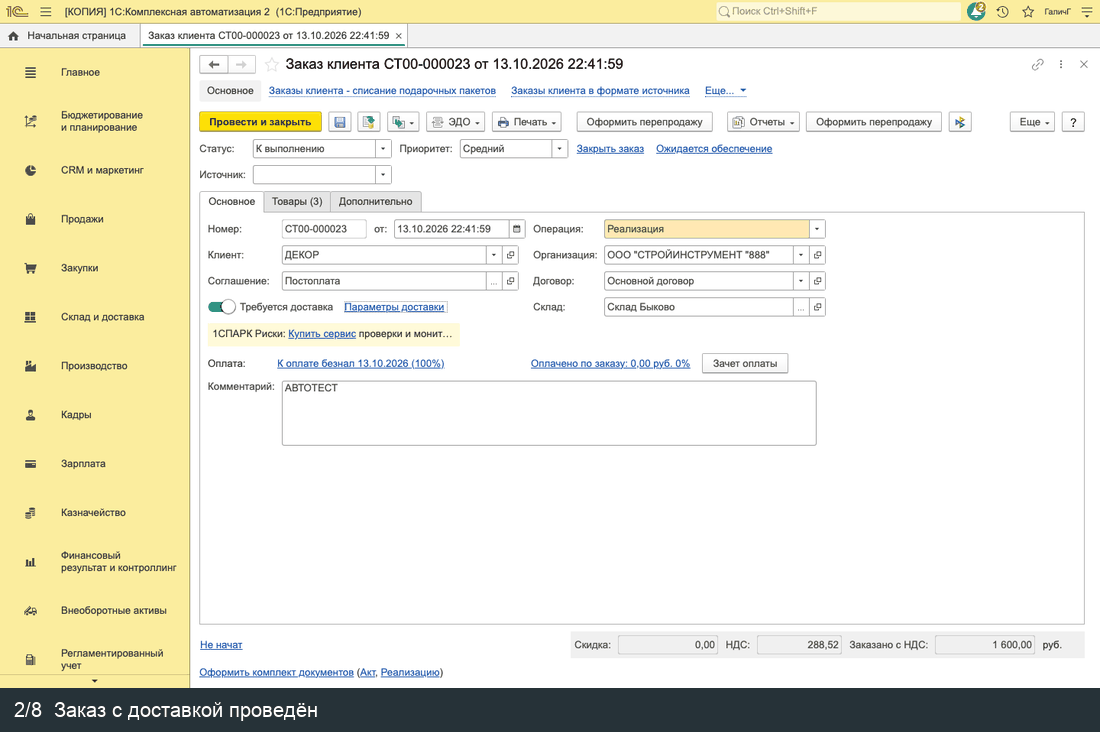
- Нажмите Применить и проведите заказ.
Рейс
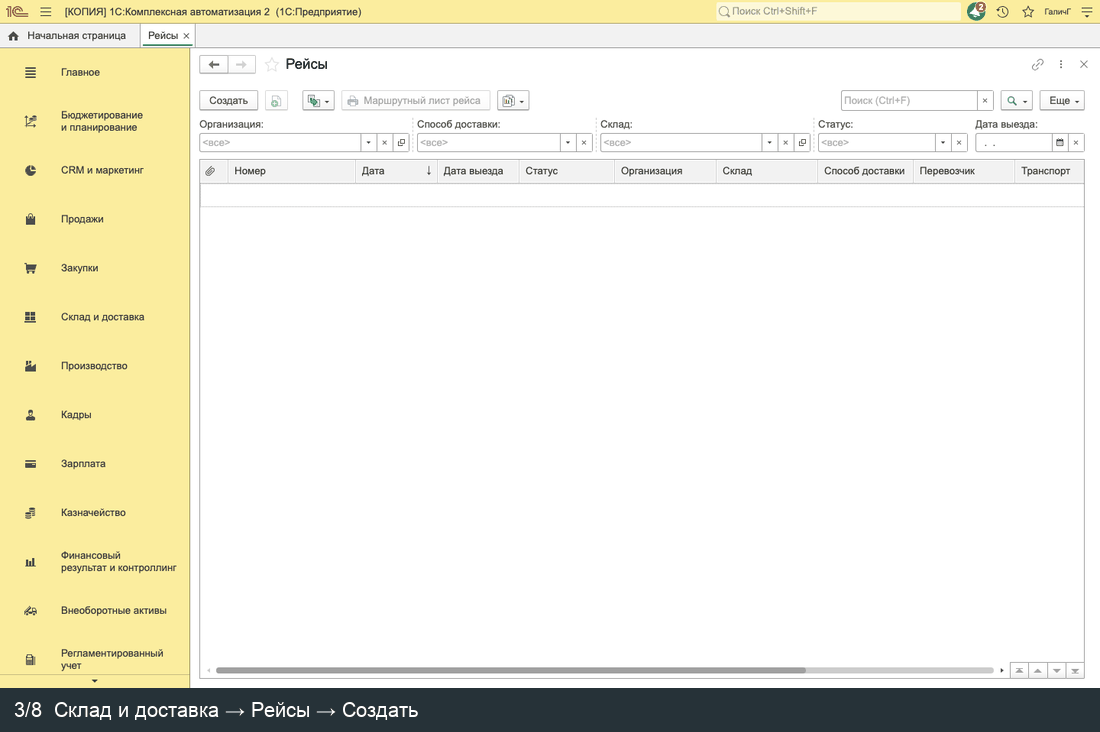
- Откройте Склад и доставка → Рейсы и нажмите Создать.
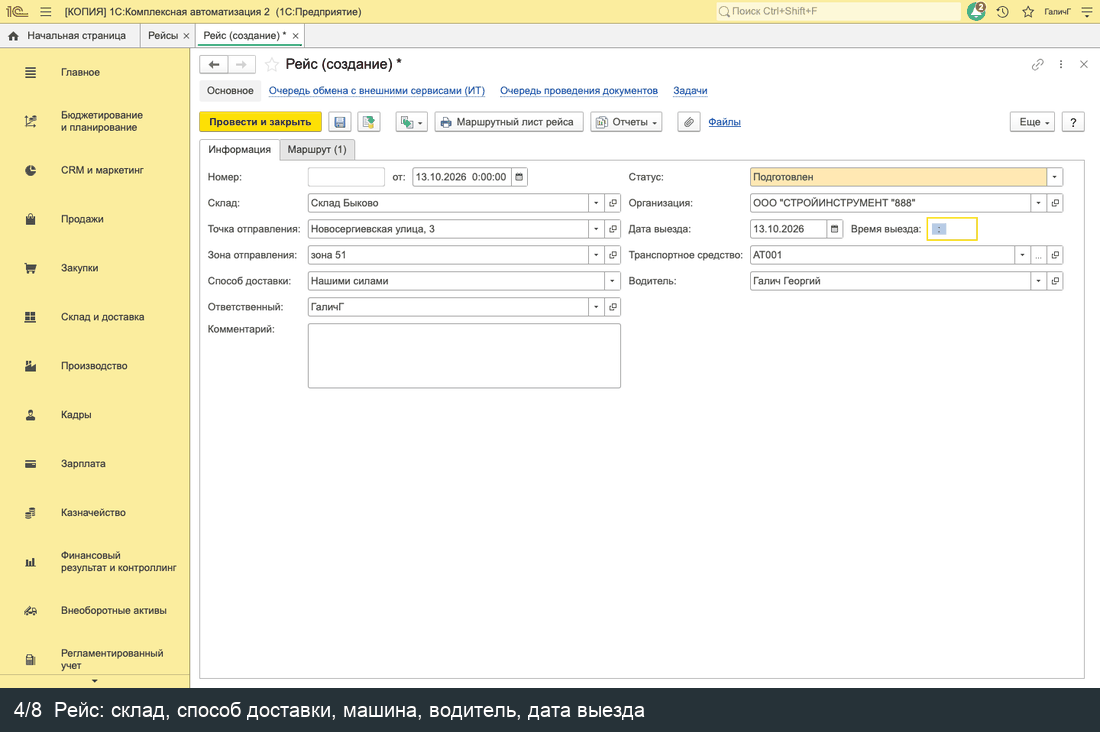
- Выберите склад. Точка и зона отправления подставятся по складу.
- Выберите способ доставки «Нашими силами».
- Выберите транспортное средство: в окне выбора типа укажите «Транспортное средство», затем машину из списка. Если машины нет, создайте её там же кнопкой Создать.
- Выберите водителя и укажите дату выезда.
- Перейдите на вкладку Маршрут и нажмите Подобрать данные. На вопрос «Документ был изменен. Записать?» ответьте Да.
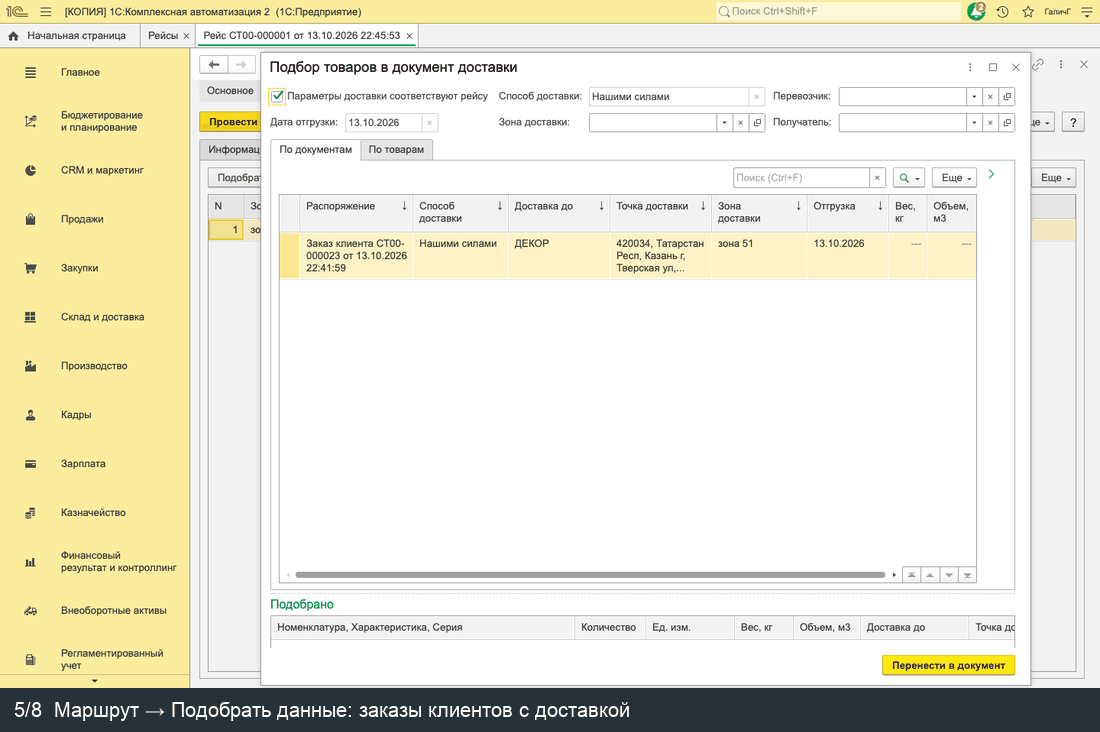
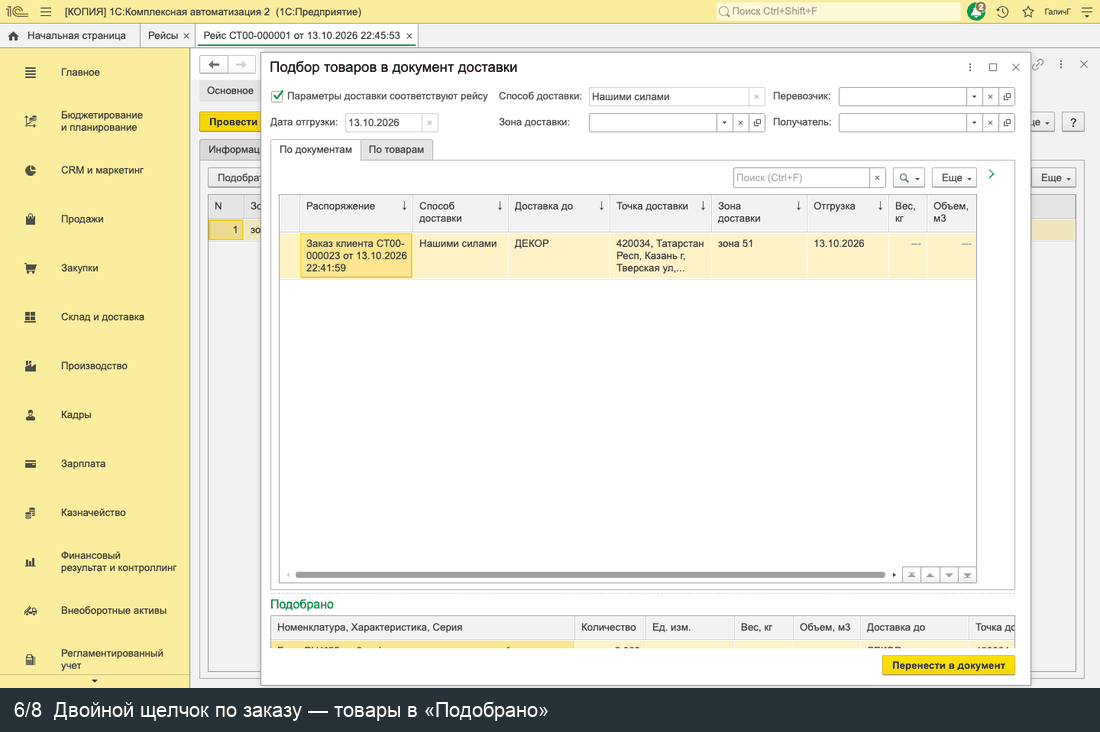
- В окне подбора показаны заказы клиентов с доставкой на дату рейса. Двойным щелчком по заказу перенесите его товары в «Подобрано» и нажмите Перенести в документ.
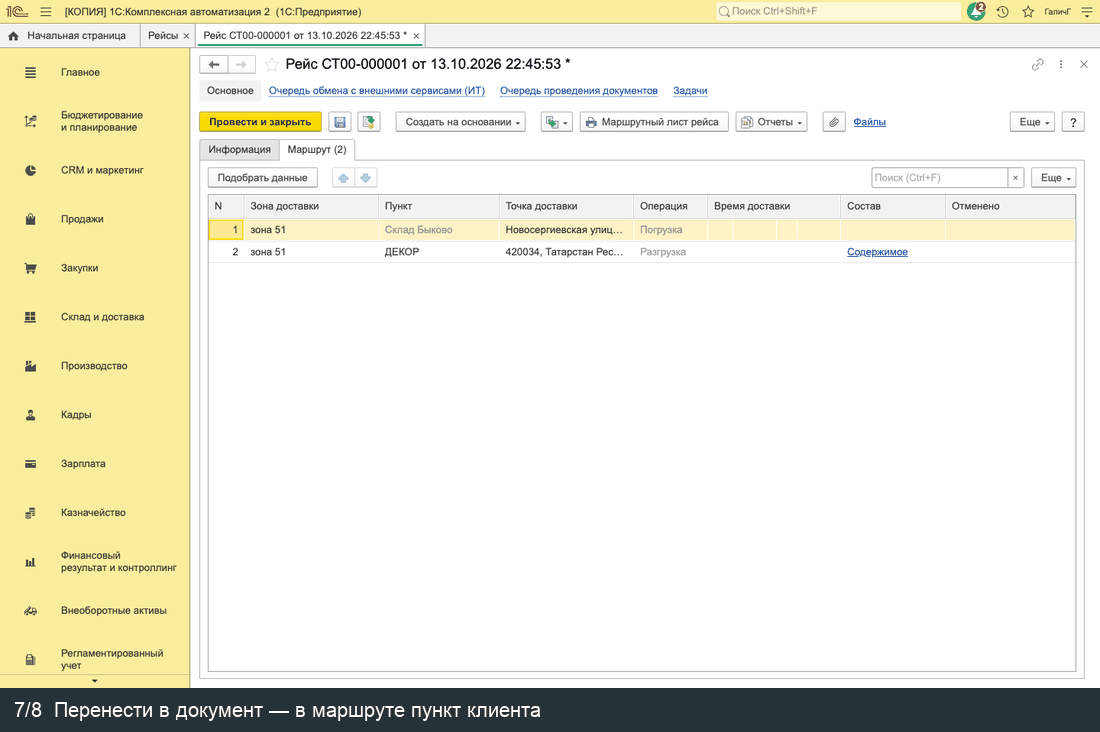
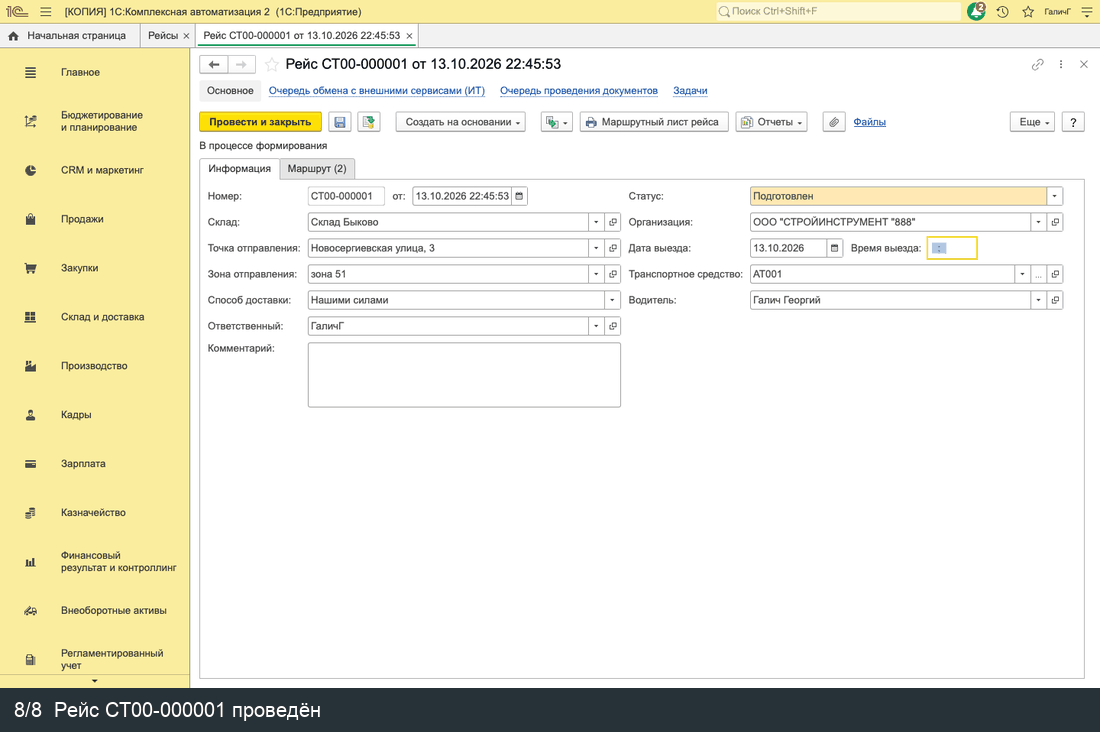
- В маршруте появится пункт клиента с операцией «Разгрузка». Нажмите Провести.
Кадры по шагам — переключайте вкладки:
Что попадает в подбор
В окне подбора включён флажок «Параметры доставки соответствуют рейсу»: показываются заказы с тем же способом доставки и датой отгрузки, что у рейса. Если нужного заказа нет, проверьте, что в нём включена доставка, заказ проведён и согласован, а дата отгрузки совпадает с датой выезда.
Рейс виден в отчёте по водителям: Учёт работы водителей.
Назад к обзору: Основная цепочка документов